BLC Telkom Klaten

Tuesday, August 25, 2015

Instalasi Monografi

Monografi adalah rincian data dan statistik pemerintahan, sumber daya alam, sumber daya manusia, ekonomi, pendidikan, dan kondisi geografis dari suatu wilayah dengan melihat data monografi, maka dapat melihat gambaran dari situasi dan kondisi wilayah tertentu. Manfaat Monografi adalah untuk mempermudah para pihak yang memerlukan data dari suatu wilayah. 
Langkah-langkah instalasi monografi
  1. Pastikan kita sudah memiliki file monografi
  2. Kita ekstrak file monografi.zip
    #unzip monografi.zip
     berikut hasilnya
  3. Selanjutnya kita berikan hak aksesnya
    #chown -R www-data:www-data monografi
     #chmod -R 755 monografi
  4. Selanjutnya kita edit file db.config
    #nano monografi/config/db.php
    Kita masukan password mysql
  5. Kemudian kita masuk phpmyadmin, lalu buat database monografi
     
    Selanjutnya kita import database monografi


  6. Selanjutnya kita ketikan <ipserver/monografi> atau <dns/monografi>
    Masuk dengan user admin dan password admin
  7. Berikut tampilan awal Monografi


    Sumber: Syauqi

    Terimakasih dan Semoga Bermanfaat

Monday, August 24, 2015

Mengenal e-Front

Pernah mendengar kata-kata E-Learning?
Pasti kalian berpikirnya ke 1 CMS, yaitu Moodle. Memang bener, kalau Moodle adalah CMS E-Learning. tapi ada juga CMS E-Learning lainnya. yaitu eFront 

eFront adalah sebuah platform sumber terbuka eLearning (juga dikenal sebagai Sistem Manajemen Course (CMS), atau Learning Management Systems (LMS), atau Virtual Learning Environment (VLE)).eFront dirancang untuk membantu dengan penciptaan komunitas pembelajaran online sambil menawarkan berbagai peluang untuk kolaborasi dan interaksi melalui antarmuka pengguna berbasis ikon. Platform ini menawarkan alat untuk pembuatan konten, membangun tes, penugasan manajemen, pelaporan, pesan internal, forum, chatting, survei, kalender dan lain-lain. Ini adalah SCORM 1.2 bersertifikat dan SCORM 2004/4 edisi sistem compliant diterjemahkan dalam 40 bahasa.eFront umumnya termasuk dalam daftar sistem pembelajaran open-source terkenal atau disebut sebagai alternatif Moodle. Perbandingan matriks independen antara sistem manajemen pembelajaran sering mendukung eFront, terutama di bawah karakteristik kegunaan. Beberapa makalah penelitian dan portal teknologi menggambarkan sistem dalam fungsi, kegunaan dan standar perspektif.

Sejarah 

Pengembangan awal platform dimulai pada tahun 2001 sebagai prototipe penelitian yang didanai oleh pemerintah Yunani. Pengembangan SCORM bersama-sama dengan pergeseran teknologi AJAX mengarah pada penerbitan versi stabil 2.5 pada tahun 2005. eFront kemudian ditulis ulang dari awal, membuat perubahan penting untuk struktur inti dari sistem dan dirilis di bawah lisensi open source pada bulan September 2007. ekstensi perusahaan yang terintegrasi dengan platform pada versi 3.5. Ekstensi sosial yang penambahan yang paling signifikan untuk versi 3.6


Fitur e-Front memiliki sejumlah fitur yang biasanya ditemukan dalam platform eLearning:


  •     Manajemen user
  •     Pelajaran, kursus, kurikulum dan manajemen kategori
  •     Manajemen File
  •     Ujian pembangun
  •     Tugas pembangun
  •     Alat komunikasi (forum, chatting, kalender, daftar istilah)
  •     Pelacakan Kemajuan
  •     Metode otentikasi
  •     Metode Pendaftaran
  •     Sertifikasi
  •     Laporan generator
  •     Diperpanjang melalui modul
  •     Pembayaran integrasi (melalui PayPal)
  •     Alat sosial (pelajaran & sejarah sistem, pengguna dinding, status pengguna, Facebook interkoneksi)
  •     Sistem pemberitahuan disesuaikan melalui email
  •     Menguliti melalui tema
Ia juga memiliki beberapa fitur yang dibutuhkan di lingkungan perusahaan:
  •     Organisasi manajemen struktur
  •     Keterampilan manajemen
  •     Manajemen posisi pekerjaan
  •     Otomatis tugas kursus untuk deskripsi pekerjaan tertentu
  •     Keterampilan manajemen tes gap
  •     Kartu pengguna dengan sejarah pelatihan
  •     Dukungan LDAP
Edis
Selain edisi komunitas yang didistribusikan sebagai perangkat lunak open source, ada tiga edisi komersial dengan modifikasi fitur set, ditargetkan untuk para profesional belajar, lembaga pendidikan dan perusahaan. Semua versi dilengkapi dengan kode sumber mereka, tapi hanya edisi komunitas menggunakan Open Source Initiative (OSI) menerima lisensi. Versi komersial eFront didistribusikan melalui jaringan mitra.

Penghargaan
Pada September 2012 eFront memenangkan penghargaan dari Elearning! Majalah sebagai yang terbaik Open Source Solution. Pada bulan April 2010 eFront memenangkan [rujukan?] Didambakan penghargaan perunggu untuk keunggulan teknologi di Teknologi Manajemen Pembelajaran untuk Usaha Kecil dan Menengah kategori dari Brandon-Hall Research. eFront juga tercatat sebagai salah satu Solusi Software Top LMS untuk 2012 dan 2013.


Spesifikasi
eFront berjalan tanpa modifikasi pada GNU / Linux, Microsoft Windows, dan sistem operasi lain yang mendukung PHP 5.1+ dan MySQL 5 +. Platform ini sedang dibangun dengan menggunakan paradigma pemrograman berorientasi objek dan arsitekturnya didasarkan pada pendekatan desain 3-tier memisahkan presentasi sistem dari logika dan data.The platform dipertahankan melalui proses berbasis masyarakat. Hal ini menyebabkan siklus pengembangan kecil yang menghasilkan perbaikan tambahan untuk sistem, diikuti oleh siklus pengembangan yang lebih besar yang mengintegrasikan fitur yang memerlukan perubahan arsitektur. Pengembangan dan pengujian prosedur memanfaatkan beberapa aspek pemrograman ekstrim


Sumber : Wikipedia

Saturday, August 22, 2015

DNS SERVER

DNS atau Domain Name System
Merupakan sebuah server yang berfungsi menangani translasi penamaan host-host kedalam IP Address, begitu juga sebaliknya dalam menangani translasi dari IP Address ke Hostname/Domain. Dalam dunia internet, komputer berkomunikasi satu sama lain dengan mengenali IP Address-nya, bukan domainnya. Akan tetapi, manusia jauh lebih sulit dalam mengingat angka-angka dibanding dengan huruf. Contohnya saja, lebih mudah mana mengetikkan alamat ip 192.168.32.2 di browser dibandingkan dengan mengetik domain www.google.com saja? Tentunya lebih mudahmengingat yang www.google.com bukan? Untuk itulah DNS Server dibuat,dimana alamat IP akan diubah menjadi domain, begitu pula sebaliknya. Aplikasi DNS yang paling sering digunakan di debian adalah bind9.

Langkah-langkah installasi DNS yaitu:
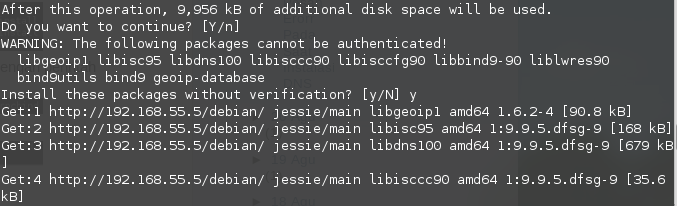
1. Install bind9, dengan perintah
    # apt-get install bind9
 Kemudian tekan "y" untuk melanjutkan
2. Pindah direktory filenya
 
3. Edit file named.conf.local
    Tambahkan baris dibawah ini 
    zone "yulis.org" {
        type master ;
        file "/etc/bind/db.yulis" ;
   };

   zone "31.168.192.in-addr.arpa" {
        type master ;
        file "/etc/bind/db.192" ;
  };
 
   dan sesuaikan.Baris diatas ditambahkan setelah kalimat ini ->  //include "/etc/bind/zones.rfc1918"
 4. Salin filenya untuk mempermudah
 5. Selanjutnya kita edit filenya, dengan perintah
     # nano db.yulis
 Tambahkan baris seperti dibawah ini dan sesuaikan.
 6. Edit file db.192 dengan perintah
     # nano db.192

 7. Restart bind9
     # /etc/init.d/bind9/restart
 Pastikan tidak muncul pesan erorr dan fieldnya
8. Jika sudah berhasil merestart silahkan anda periksa file /etc/resolv.conf,
    dengan perintah
   # nano /etc/resolv.conf
 Lalu tambahkan IP Server seperti dibawah ini
 9. Mencoba dan memeriksa DNS apakah dns anda sudah jalan atau belum
     pertama anda test langsung di server dengan perintah,
     # nslookup yulis.ypekroya.sch.id
     Apabila muncul pesan seperti dibawah ini
 Kita lakukan install dnsutils, dengan perintah
# apt-get install dnsutils
 Tekan "y" untuk melanjutkan
 Tekan "y" lagi untuk verifikasi install
 10. Coba lagi untuk memeriksa dnsnya
       # nslookup yulis.ypekroya.sch.id
      Kita coba dengan yang lain
      # nslookup www.yulis.ypekroya.sch.id
      # nslookup ftp.yulis.ypekroya.sch.id
 11. Kita coba cek di web browser


Terima Kasih dan Semoga Bermanfaat

Friday, August 21, 2015

Mengatsi Pesan Erorr Pada Saat Instalasi DNS

Kali ini saya akan memberikan sedikit pengalam saya pada saat install DNS namun keluar pesan erorr yang seperti ini.

Muncul pesan erorr seperti tampilan dibawah ini.
 Selanjutnya masukan perintah
 # dpkg --get-selections | grep bind. Perintah ini di gunakan untuk mengetahui
     apa saja yang sudah pernah di install di bind
 Kita hapus saja semua direktory yang sudah pernah di install, dengan perintah
 # apt-get purge bind9-host libbind9-90 rpcbind
 Muncul pesan peringantan, maka kita pilih "Y"
 Masukan perintah
 # apt-get autoremove
 Muncul pesan peringatan untuk melanjutkan maka pilih "Y"

Selanjutnya anda dapat melanjutkan langkah-langkah menginstall DNS

Terima Kasih dan Semoga Bermanfaat

Thursday, August 20, 2015

Open CD-ROOM Lewat Terminal

Membuka dan menutup cd-room bisa dengan 2 cara yaitu bisa dengan cara menekan tombol pada cd-room dan bisa juga melewati terminal. Saat ini saya akan menggunakan yang lewat terminal. Berikut langkah-langkahnya :

1. Masuk sebagai super user


2. Masukkan perintah
#apt-get install openssh-server

3. Untuk membuka cd-room bisa dengan perintah
    #eject


4. Untuk memasukkan cd-room bisa dengan perintah
    #eject-T


Terima Kasih dan Semoga Bermanfaat

Kalkulator IP Di Linux Mint

GIP adalah tools penghitung IP di Linux yg berbasis GUI.

Instalasinya adalah :
1. Masuk sebagai super user
2. Install GIP dengan perintah
    # apt-get install gip
 Apabila setelah di install gip, dan muncul pesan peringatan seperti dibawah ini
 Lalu masukan perintah
 # apt-get autoremove

3. Masuk dash home, cari gip lalu buka gip-nya

Seperti ini aplikasinya, silahkan isi data yang ingin anda olah

Terima Kasih dan Semoga Bermanfaat

Wednesday, August 19, 2015

Menambah dan Mengurangi kecerahan Monitor menggunakan CLI Terminal

Menambah dan mengurangi kecerahan monitor dapat dilakukan 2 cara yaitu dengan menekan tombol f* dan menggunakan terminal.

Langkah-langkahnya sebagai berikut:

1. Masuk Super User

2. Selanjutnya kita install xbacklight
    # apt-get install xbacklight
           Xbacklight digunakan untuk mengatur kecerahan backlight mana
       didukung. Ia menemukan semua output pada server X mendukung kontrol
       kecerahan backlight dan perubahan mereka semua dengan cara yang sama.


3. Untuk menambahkan kecerahan, bisa ketikkan perintah
    # xbacklight -inc 150

4. Untuk mengurangi kecerahan, dapat menngunakan perintah
    # xbacklight -dec 150


Terima Kasih dan Semoga Bermanfaat

Prinsip Dasar Akuntansi (macam-macam bidang akuntansi)

 Macam-macam bidang akuntansi seperti berikut 1. Akuntan Publik               Pemeriksaan laporan keuangan (auditing) adalah bidang pekerjaa...