BLC Telkom Klaten

Tuesday, September 1, 2015

Membuat VPS Pada Proxmox

Kali ini saya akan berbagi tentang langkah-langkah membuat VPS pada PROXMOX
langsung Saja Kita ke Langkah-langkah :

  1. Buka Winbox
    Koneksikan winbox dengan Router Mikrotik Kita
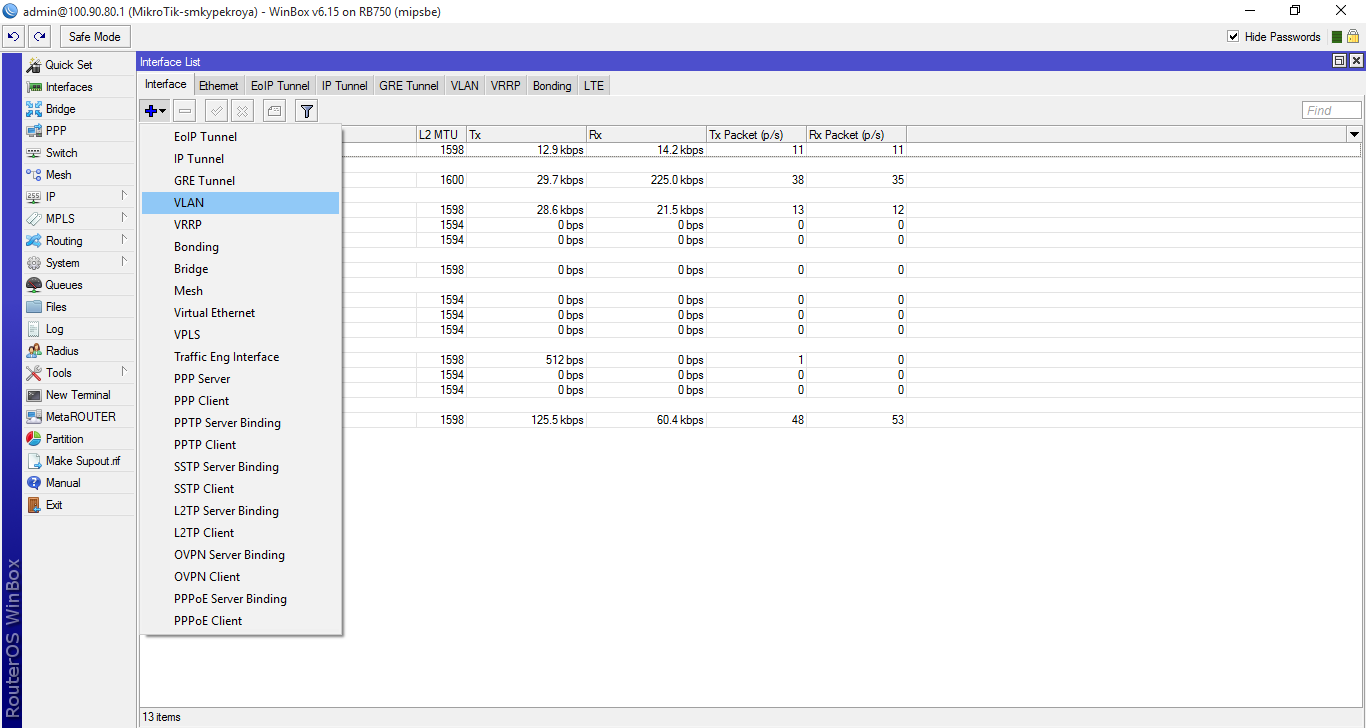
  2. Selanjutnya masuk menu Interfaces
    Pilih icon + kemudian pilih VLAN
    Isikan nama, VLAN ID, dan Interface yang digunakan
      
    Pilih Aplly lalu OK
  3. Selanjutnya kita masuk ke menu IP, pilih Addresses
    Klik icon + untuk menambahkan IP address
    masukan IP address dan pilih Interface yang tadi sudah di buat
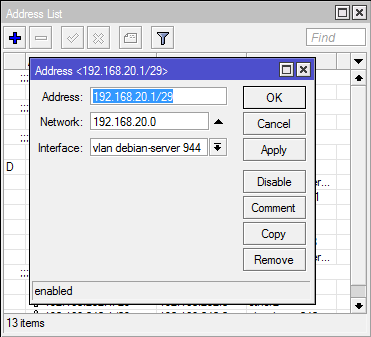
    Klik Apply, lalu OK
  4. Kemudian Masuk ke menu IP, pilih Firewall


    Pada Menu General
         Pilih Chain sebagai scrnat
    Tuliskan IP Network VLAN yang tadi sudah di buat

     Pada Menu Action
    Pilih action sebagai Masquerade
  5. Selanjutnya Masuk ke browser, ketikan IP Proxmox dengan port 8006
    Misal: 192.168.10.4:8006
    Masuk dengan user root dan isikan passwordnya
  6. Kemudian kita klik Create VM untuk membuat VM baru
    Pada menu General Kita isikan VM ID dan nama VM-nya
    Pasa Menu OS Kita Pilih Linux 3.X/2.6 karnel (|26) Sesuai dengan karnel debian 8
    Pasa Menu CD/DVD kita pilih ISO Image Debian
    Pada Menu Hard Disk kita atur Ukuran Harddisk yang akan kita gunakan untuk VM tersebut
    Pada Menu CPU Kita bisa atur core yang akan kita gunakan
    Pada Menu Memory kita isikan memori yang akan kita gunakan untuk VM Debian
    Pada Menu Network kita isikan VLAN Tag sesuai VLAN ID yang telah kita buat di mikrotik
    Pada Menu Confirm kita lihat semua konfigurasi, pastikan tidak ada yang salah, Klik Finish
    Selanjutnya Kita Pilih atau klik VPS yang telah kita buat tadi,
    Kemudian kita masuk ke menu Option, lalu klik dua kali pada Start at boot, centang Start at boot, lalu pilih OK
    Kemudian kita Pilih Start untuk menjalankan VPS yang telah dibuat tadi, lalu pilih Console untuk menampilkan monitor VPS-nya
     
    Terima Kasih dan Semoga Bermanfaat

Monday, August 31, 2015

Mail Server menggunakan Roundcube

RoundCube adalah webmail berbasis IMAP yang ditulis dalam bahasa pemrograman PHP. Fitur andalan RoundCube adalah penggunaan teknologi Ajax untuk menyajikan lebih informasi email secara lebih responsif daripada webmail lainnya tradisional.
Download aplikasi webmail RoundCube disini


Pastikan anda sudah menginstall postfix jika belum ikuti langkah-langkah berikut :
Kita install postfixnya dengan perintah 
#apt-get install postfix
 Pilih OK Untuk Konfigurasi Postfix

Pilih Internet Site

Beri nama untuk system mail


Selanjutnya kita install courier imap
#apt-get install courier-imap courier-pop


Kemudian kita install roundcube-nya
#apt-get install roundcube-core roundcube roundcube-mysql


Selanjutnya kita konfigurasi
#dpkg-reconfigure roundcube-core


Masukkan hostname


Kemudian kita restart apache
#/etc/init.d/apache2 restart


Selanjutnya kita ketikkan perintah
ln -s /usr/share/roundcube /var/www/html/roundcube

Tambahkan user dengan perintah
#adduser nama_yang_akan_dibuat


Kemudian kita login


Terima Kasih dan Semoga Bermanfaat

Saturday, August 29, 2015

Membuat Repositori Server Debian 8 Jessie

Repositori
       Repositori perangkat lunak adalah lokasi penyimpanan dari berbagai paket perangkat lunak yang mungkin diambil dan diinstal pada komputer. Banyak penerbit perangkat lunak dan organisasi lain memelihara server di Internet untuk tujuan ini, baik secara gratis atau untuk biaya berlangganan.
      Repositori mungkin hanya untuk program-program tertentu, seperti CPAN untuk bahasa pemrograman Perl, atau untuk seluruh sistem operasi. Operator repositori tersebut biasanya menyediakan sebuah sistem manajemen paket, alat-alat yang dimaksudkan untuk mencari, menginstal dan sebaliknya memanipulasi paket perangkat lunak dari repositori.
       Sebagai contoh, banyak distribusi Linux menggunakan Advanced Packaging Tool yang umumnya ditemukan di distro berbasis Debian, atau yum yang biasa ditemukan di distro berbasis Red Hat. Ada juga beberapa sistem manajemen paket independen, seperti Pacman, digunakan dalam Arch Linux dan equo, ditemukan di Sabayon Linux.
Sebagian besar distribusi Linux mempunyai banyak repositori di seluruh dunia yang cermin repositori utama.
Langkah-langkahnya adalah sebagai berikut:
1. Masuk sebagai root
2. Sebelum memulainya,pastikan sudah memiliki ISO Debian yang
    diutuhkan,dan jangan lupa dtempatkan pada direktori /var/www/html
 Apabila belum punya ISO Debian, download terlebih dahulu
3. Selanjutnya kita instal paket-paket yang dibutuhkan
    # apt-get install apache2 rsync dpkg-dev
4. Buat direktori untuk tempat repo yang akan dibuat
    # mkdir /repo
    # mkdir /media/dvd1
    # mkdir /media/dvd2
    # mkdir /media/dvd3
    # mkdir -p /repo/pool
    # mkdir -p /repo/dists/jessie/main/binary-amd64
    # mkdir -p /repo/dists/jessie/main/source
5. Kemudian kita mount file ISO-nyadari DVD 1 sampai 3
    # mount -o loop debian-8.1.0-amd64-DVD-1.iso /media/dvd1
    # mount -o loop debian-8.1.0-amd64-DVD-2.iso /media/dvd2
    # mount -o loop debian-8.1.0-amd64-DVD-3.iso /media/dvd3
6. Selanjutnya kita me-rsync semua DVD, dengan perintah
    # rsync -avH /media/dvd1/pool/ /repo/pool
Proses ini memakan waktu lama
Tunggu proses selesai A-Z
    # rsync -avH /media/dvd2/pool/ /repo/pool
    # rsync -avH /media/dvd2/pool/ /repo/pool
7. Setelah itu lanjutkan dengan mendeteksi dan mendaftarkan seluruh paket
    yang ada dengan perintah
    # cd /repo
    # dpkg-scanpackages . /dev/null -9c > Packages.gz
    # dpkg-scansources . /dev/null -9c > Sources.gz
8. Selanjutnya kita link repo ke /var/www/htm dengan nama debian, dengan
    perintah
9. Selanjutnya edit file pada client atau pada server itu
    sendiri dengan perintah seperti dibawah ini
    # /etc/apt/sources.list

10. Kemudian kita update, karena sudah mengganti repositorynya


                               Terima Kasih dan Semoga Bermanfaat

Prinsip Dasar Akuntansi (macam-macam bidang akuntansi)

 Macam-macam bidang akuntansi seperti berikut 1. Akuntan Publik               Pemeriksaan laporan keuangan (auditing) adalah bidang pekerjaa...