BLC Telkom Klaten

Wednesday, June 24, 2015

Melakukan Penyetingan TP-link (with Bridge AP)

Assalamu'alaikum Wr. Wb.
Bissmilahirrohmanirrohim

Posting hari ini saya akan menjelaskan bagaimana cara mensetting TP-LINK Wireless N Access Point WA701ND.

Mensetting TP-LINK Wireless N Access Point WA701ND

Langkah-langkahnya adalah sebagai berikut.
1. Persiapkan alatnya, seperti kabel utp, pc, access point
2. Reset Access Pointnya.
3. klik icon wifiilih VPN, atur VPN-nya seperti pada gambar dibawah ini.
 Pilih add
         Kemudian pilih create <perhatikan gambar>
Selanjutnya akan muncul kotak dialog di seperti dibawah ini.
Pilih Ethernet, lalu klik MAC Addresnya.

Selanjutnya klik menu IPv4 Setting klik add
Sehingga akan muncul tampilan berikut ini
Pada Method Pilih Manual, lalu add, kemudian isikan IP address yang sekelas dengan Acces Point, misalkan 192.168.0.245. Nethmask 255.255.255.0. Selanjutnya untuk Gateway ada catatan, untuk Ip Gateway paling belakang "harus 1" karena di telkom ini menggunakan .1 (khsunya untuk telkom klaten)

Untuk login 192.168.0.245 dan nethmask 255.255.255.0 menggunakan "admi" dan password juga menggunakna "admin"
Kemudian SAVE.
Kemudian koneksikan ke wired yang telah di buat tadi.
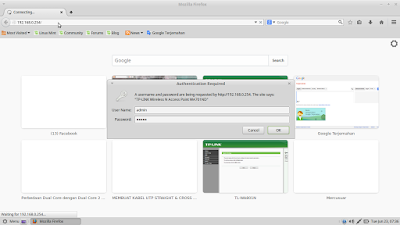
Masuk ke Web Browser kemudian ketikan alamat Tp-Link, seperti tampak pada gambar di atas.
Kemudian akan muncul log in
Isikan log in dan password kemudian ok.
Maka kan muncul kotak dialog wellcome seperti di bawah ini, pilih next
Setelah pilih next pada menu Operation mode pilih Bridge with ap kemudian next.
Selanjutnya pada menu Wireless Setting klik Survey
Pilih AP List atau sesuai keinginan anda
Kemudian klik jadi akan muncul tampilan di bawah ini. Wireless Name of Remote AP dan MAC Addres of REmote AP yang tadinya belum ada sekarang sudah terisi. Selanjutnya next lagi
Masih di menu Wireless Setting Isikan di Local Wireless Name dengan nama Cilacap, kemudian next
Selanjutnya Network Setting, pada menu ini Pastikan DHCP Server itu Disable. Isi IP Address misalnya 92.168.5.6. Subnet mask 255.255.255.0 dan Change the login acun pilih no. Lalu next 

 Pilih Reboot dan OK
Kemudian merestart tunggu sampai 100%
Selanjutnya kembali lagi ke Pengaturan VPNnya pilih ethernet 1 Connection dan pilih edit.
 Ganti Ip addressnya 192.168.5.7, untuk nethmasknya sama, dan Gatewaynya jangan lupa untuk subnet yang palig belakang harus 1. DNS Server 192.168.5.1
Masuk web browser lagi ketikan Alamatnya yaitu 192.168.5.6 dan akan muncul kotak dialog log in "admin" dan password "admin"
Muncul tampilan di bawah ini pilih Wireless kemudian next
Masuk lagi ke Wireless dan Isikan Chanelnya agar tidak terjadi tabrakan dengan yang lainnya dan Save
Nah yang terakhir akan muncul Log In, di cek ke google konek atau tidak
Berarti mensetting Tp-Link sudah selesai. Dan harus Connect. Inilah cara mensetting Tp-Link yang saya ketahui

Sarannya apabila anda akan mensetting Tp-Link hendaknya harus teliti dan lebih jeli lagi

Terimakasih dan Semoga Bermanfaat

Tuesday, June 23, 2015

Mengenal Sedikit Jaringan Komputer dan OSI LAYER

Assalamu'alaikum Wr. Wb

Pelatihan kali ini saya jadi bertambah ilmu. Saya akan berbagi materi ke kalian semua semoga bermanfaat.
PENGERTIAN JARINGAN

Pengertian jaringan
Jaringan adalah hubungan antara dua komputer yang saling terhubungan sehingga membentuk suatu kejadian yang timbal balik yang bersifat menyeluruh.

  • Kelebihan dan kekurangan itulah yang membuat suatu aringan komputer bisa terjadi kondisi yang baik atau tidak. Apakah baik-baik saja. Atau malah sering terjadi kesalahan-kesalahan
    A. Kelebihan jaringan kompuer
      - Dapat berbagi sumber daya
      - Dapat bertukar informasi
      - Dapat berbagi data atau dapat berbagi pakai

          B. Kekurangan jaringan komputer


                    - Sering terjdi tabrakan data
                    - Biaya operasionalnya yang mahal


  • Peralatan komputer
      Komputer bisa dikatakan kompuer apabila sudah mempunyai peralatan-peralatan
      yang cukup dan terhubung dengan komponen-komponennya.


          Misalnya: Di dalam kompuer kan ada Hardisk, lha hardisk disitu agar
          bisa terbaca di dalam komputer itu harus ada kabel USB. Begitu dengan komponen-komponen  
          lainnya.


 Jadi peralatan komputer atau komponen komputer bisa berupa:

  1. Kabel-kabel
  2. Hard disk
  3. RAM
  4. Mother Board
  5. Power Suply
  6. CD Room
  7. Hatsing dll
OSI LAYER


  • OSI LAYER
    Menurut saya, Osi layer merupakan Mengirim pesan dari satu jaringan ke jaringan yang lain merupakan proses yang sangat kompleks. Sedikit cerita terbentuknya OSI, pada tahun 1977
    suatu subcommittee dari International Organization for Standarddization
    (ISO) mulai bekerja untuk membuat beberapa set standard untuk
    memfasilitasi komunikasi jaringan. Pekerjaan ini selesai pada tahun 1984
    dan dikenal sebagai model referensi OSI (Open System Interconnection. Model OSI ini merupakan metoda yang paling luas digunakan untuk menjelaskan komunikasi jaringan.

        Berikut ini adalah 7 model layer OSI
            OSI yang merupakan model referensi dan bukan suatu model fisik membagi tugas-tugas jaringan kedalam 7 layer


         Physichal layer merupakan layer pertama, akan tetapi biasa dalam model referensi ini ditumpuk pada layer paling bawah untuk menekankan bagaimana suatu pesan di kirim melalui jaringan.


         Untuk lebih jelasnya berikut akan dijelaskan secara singkat masing-

masing layer OSI dan gue coba analogikan dengan konsep sederhana dari

kehidupan kita.


Layer 7: Layer Application 
 

         Layer 7 adalah layer Applikasi mendifinisikan interface antara software-

software atau applikasi yang berkomunikasi keluar dari komputer dimana

aplikasi tersebut berada. Layer ini menjelaskan aturan-aturan untuk yang

berikut:

1. Penyediaan layanan jaringan

2. Penawaran – pengiklanan layanan jaringan

3. Pengaksesan layanan jaringan 


        Contoh berikut adalah protocol-protocol yang mengimplementasikan aturan

layer Application.

1. Netware’s services advertising protocol (SAP)

2. TCP/IP Network File System (NFS)
3. TCP/IP Simple Mail Transfer Protocol (SMTP); Telnet; HTTP; FTP

4. Termasuk dalam contoh ini adalah file; print


Layer 6: Layer Presentasi 
 

         Layer 6 adalah layer presentation dimana tujuan utamanya adalah

mendefinisikan format data seperti text ASCII, text EBCDIC, binary, BCD

dan juga jpeg. Enkripsi juga didefinisikan dalam layer 6 ini. Layer

Presentation menspesifikasikan aturan-2 untuk yang berikut:

1. Penterjemahan Data

2. Enkripsi dan kompresi data


        Protocol-2 berikut adalah contoh yang mengimplementasikan aturan layer Presentation

1. Netware Core Protocol (NCP)

2. AppleTalk Filing Protocol (AFP)


Layer 5: Layer Session
 

         Session layer ini mendefinisikan bagaimana memulai, mengontrol, dan

mengakhiri suatu percakapan (disebut session).Hal ini termasuk dalam

kendali dan manajemen dari berbagai pesan bidirectional sehingga aplikasi

bisa menyertakan suatu sinyal pemberitahuan atau notifikasi jika beberapa

pesan telah lengkap. Layer ke lima Session menspesifikasikan aturan-2

berikut:

1. Pengendalian sesi komunikasi antara dua piranti

2. Membuat; mengelola; dan melepas koneksi


        Yang berikut adalah protocol yang menimplementasikan layer session

model OSI:

1. Netware’s Servise Advertising Protocol (SAP)

2. TCP/IP remote procedure call (RPC)

3. SQL; NFS; NetBIOS names; AppleTalk ASP; DECnet SCP


        Contoh sederhana analoginya adalah operator telpon.Jika anda mau

menelpon suatu nomor sementara anda tidak tahu nomornya, maka anda

bisa nanya ke operator.Layer session ini analoginya yach kayak operator

telpon gitu.


Layer 4: layer Transport 
    

         Layer 4 (Transport layer) lebih fokus pada masalah yang berhubungan

dengan pengiriman data kepada komputer lain seperti proses memperaiki

suatu kesalahan atau error recovery, segmentasi dari blok data dari

aplikasi yang besar kedalam potongan kecil-2 untuk di kirim, dan pada sisi

komputer penerima potongan-2 tersebut disusun kembali.


Layer OSI ke 4 ini menspesifikasikan aturan-2 untuk yang berikut:

1. Menyembunyikan struktur jaringan dari layer diatasnya

2. Pemberitahuan kalau data pesan telah diterima

3. Menjamin kehandalan, pengiriman pesan bebas kesalahan


       Contoh-2 berikut adalah protocol-2 yg mengimplementasikan aturan layer

transport

1. Netware’s Sequence Packet Exchange (SPX) protocol

2. TCP/IP’s Transmision Control Protocol (TCP)

3. TCP/IP’s Domain Name System (DNS)


Layer ke 3: Layer Network 
 

        Layer Network dari model OSI ini mendefinisikan pengiriman paket dari ujung-ke-ujung.

Untuk melengkapi pekerjaan ini, Network layer mendefinisikan logical address sehingga setiap titik ujung perangkat yang berkomunikasi bisa diidentifikasi. Layer ini juga mendefinisikan bagaimana routing bekerja dan bagaimana jalur dipelajari sehingga semua paket bisa dikirim.


Layer Network menspesifikasikan aturan-2 untuk yang berikut:

1. Data routing antar banyak jaringan

2. Frakmentasi dan membentuk ulang data

3. Identifikasi segmen kabel jaringan


Protocol-2 berikut menerapkan aturan layer Network

1. Netware’s Internetwork Packet Exchange (IPX) Protocol

2. TCP/IP’s Internet Protocol (IP); AppleTalk DDP


         Analogi dari layer ini tugasnya mengirim surat atau paket ke kota atau kode

pos tertentu, tidak langsung di kirim ke alamat tujuan. Layer ini sangat

penting dalam jaringan yang kompleks, dimana layer Network mengirim

data paket ke jaringan logical.Router berfungsi pada layer ini.


Layer ke 2: Data link layer 
 

Layer Data link menspesifikasikan aturan berikut:

1. Koordinasi bits kedalam kelompok-2 logical dari suatu informasi

2. Mendeteksi dan terkadang juga memperbaiki kesalahan

3. Mengendalikan aliran data


Layer ke 1: Layer Physical 
 

          Layer Physical dari model OSI ini berhubungan dengan karakteristik dari

media transmisi.Contoh-2 spesifikasi dari konektor, pin, pemakaian pin,

arus listrik, encoding dan modulasi cahaya. Biasanya dalam menyelesaikan

semua detail dari layer Physical ini melibatkan banyak spesifikasi. 

Layer ini menspesifikasikan aturan-aturan sebagai berikut:
1. Struktur fisik suatu jaringan missal bentuk konektor dan aturan pin

pada konektor kabel RJ-45. Ethernet dan standard 802.3

mendefinisikan pemakaian dari kabel pin ke 1,2,3 dan 6 yang

dipakai dalam kabel Cat 5 dengan konektor Rj-45 untuk koneksi

Ethernet.

2. Aturan mekanis dan elektris dalam pemakaian medium transmisi

3. Protocol Ethernet seperti IBM Token ring; AppleTalk

4. Fiber Distributed Data Interface (FDDI) EIA / TIA-232; V.35,

EIA/TIA-449, RJ-45, Ethernet, 802.3, 802.5, B8ZS

5. Sinkronisasi sinyal-2 elektrik melalui jaringan

6. Encoding data secara electronic


        Untuk memudahkan anda mengingat model OSI ini gunakan kalimat
berikut:

Aku (Application)

Punya (Presentation)

Susu (Session)

Telor (Transport)

MiNum (Network)

Dalam (Data)


Terimakasih dan Semoga Bermanfaat

Kabel UTP

Membuat Kabel UTP

Assalamu'alaikum Wr. Wb
Bissmilahirrohmanirrohim.

Hy, bertemu lagi dengan posting saya. kali ini saya akan menjelaskan sedikit tentang pengertian kabel UTP.

Kabel UTP itu di bagi menjadi dua yaitu:
  1.  Kabel Straight
  2.  Kabel Cross
A.  Pengertian
          Kabel Straight adalah suatu kabel yang menghubungkan kedua
      komponen  yang berbeda. Misalnya:
                                                        1. PC dengan Komputer
                                                        2. PC dengan HUB
                                                        3. Switch dengan Router

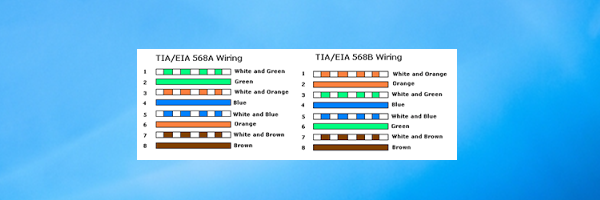
          Kabel Straight merupakan kabel yang mudah dibuat dan mudah           dihafalkan urutannya. Karena warna yang digunakan adalah warna pelangi.

Berikut adalah urutan kabel Straight
  • Orange putih = OP
  • Orange = O
  • Hijau putih = HP
  • Biru = B
  • Biru putih = BP
  • Hijau = H
  • Coklat putih = CP
  • Coklat= C
 Nah sekarang kita tinggal membuat kabel utp straight, setelah kita mengetahui urutannya dan kegunaannya kita tinggal membuatnya. Caranya gampang....
Untuk pemasangan kabel UTP, terdapat 2 jenis yang umum di gunakan yaitu:
A. Kabel Straight
  1.   Kabel Straight adalah kabel yang cara pemasangan sama antara kedua ujungnya. berikut gambar urutan kabel straight.
  2. kabel jaringan model straight
    Kabel Straight digunakan untuk menghubungkan suatu perangkat dengan jenis berbeda, contohnya yaitu:
  • menghubungkan antara komputer dengan switch
  • menghubungkan antara switch dengan router
  • dan lain sebagainya
Untuk membuat kabel straight diperlukan bahan-bahan sebagai berikut:
  • Kabel UTP
    Hasil gambar untuk kabel utp
  • Konektor RJ-45
  • Tang Crimping
  • LAN tester Rj-45

Langkah-langkah pembuatan kabel Straight
  1. kupas bagian ujung kabel utp(saran saya pengupasannya agak panjang, kira-kira 5cm) ini dimaksudkan untuk mempermudah pengurutan kabel.
    <pengupasan kabel dapat di lakukan dengan fasilitan tang krimping>
  2.  Urutkan kabel(menurut saran saya)
      • pertama, urutkan kabel yang masih default,
        (OP,O) ditempatkan paling kiri
        (CP,C) ditempatkan paling kanan
        (HP,H) ditempatkan sebelah kanan (OP,O)
        (BP,B) ditempatkan sebelah kiri (CP,C)
        jika sudah, luruskan kabel.nya per pasang
      • kedua, pisahkan kabel yang berpasangan menjadi sendirian. kemudian luruskan lagi
      • ketiga, urutkan kabel yang tepat,
      • pegang kabel yang sudah urut dengan tangan kanan(jangan dilepas sampai kabel dimasukan ke konektor)
      • potong kabel yang sudah urut tersebut dengan tang crimping ( kira-kira 2cm)
      • ambil konektor lalu masukan kabel tersebut kedalam konektor seperti gambar dibawah ini
      • pastikan urutan kabel dan pemasangan sudah benar(kabel tidak ada yang kurang masuk)
      • jika sudah yakin, kancingkan konektor dengan kabel(masukan konektor yang sudah dimasukan tadi kedalam tang crimping) lepaskan kabel dari tangan dan pegang tang krimping dengan kedua tangan dan kancingkan(tekan tang crimping dengan kuat)
      • jika sudah, lakukan pada ujung kabel yang satunya
  3. Jika semua hal yang diatas telah selesai, tes kabel dengan LAN tester Rj-45
    jika dalam tes tersebut indikator pada LAN tester nyala semua(no 1-8) maka kabel tersebut sudah benar)
    dan jika indikator pada LAN tester tidak nyala dengan benar(tidak hidup/ urutan salah) maka cek kabel lagi, dan ulangi lagi. 
B. Kabel Cross
     Untuk kabel Cross ini, saya belum paham betul, mungkin lain kali saya akan posting lagi

Terima Kasih dan Semoga Bermanfaat

WIRELESS CONCEPT

Wireless Concept


Assalamu'alaikum Wr.Wb


Kali ini saya akan berbagi tentang wireless concept.  
Apa maksud dari wireless concept? 
Pendapat saya : wireless concept adalah suatu konsep yang dimiliki oleh wireless, konsep wireless adalah suatu ketentuan-ketentuan yang dimiliki oleh wireless.

Disini saya akan share tentang Wireless LAN 802.11

Wireless LAN 802.11 memiliki beberapa jenis, yaitu

1. 802.11 - 2.4Ghz

    Maksudnya adalah wireless pada jenis ini memiliki frekuensi 2.4Ghz
    Terdapat macam-macam wireless 802.11 dengan frekuensi 2.4Ghz
    Diantaranya:

  • 802.11-b : wireless LAN yang memiliki kecepatan transfer data sampai 11Mbps
  • 802.11-b/g : wireless LAN yang memiliki kecepatan transfer data sampai 54Mbps
  • 802.11-b/g/n : wireless LAN yang memiliki kecepatan transfer data sampai 300Mbps
2. 802.11 - 5Ghz
    Maksudnya adalah wireless pada jenis ini memiliki frekuensi 5Ghz
    Terdapat macam-macam wireless 802.11 dengan frekuensi 5Ghz
    Diantaranya:

  • 802.11-a/g : wireless LAN yang memiliki kecepatan transfer data sampai 54Mbps
  • 802.11-a/g/n : wireless LAN yang memiliki kecepatan transfer data sampai 300Mbps
     Ketika kita berbicara mengenai Wireless LAN, tentu saja kita harus mengetahui tentang Kaidah dalam Wireless LAN, mengapa demikian? karena kita tidak boleh membangun wireless LAN sembarangan, jika sembarangan maka kita tidak menghasilkan hasil yang kita inginkan

Berikut Kaidah Wireless LAN
Kaidah Wireless =

    • TX Power                     : Daya pancar Signal Wireless
    • RX Sensivity                 : Sensitifitas wireless dalam menerima signal
    • Loosess                        : Hambatan Karena Kabel dan Konektor
    • EIRP                             : Daya pancar total beserta Antena
    • FSL (Free Space Loss) : Hambatan udara
     Ketika kita akan membangun Antena wireless di luar maka kita harus memperhatikan hal berikut ini :
1. Hambatan dan Penghalang   ( Line of Sight )
2. Media rambat Frequency      ( Freznel Zone )
3. Penghalang WLan jarak jauh( Lengkung Bumi)

     Di luar ruangan Wireless LAN harus memenuhi prinsip Line of Sight
mengapa demikian?
karena jika Wireless LAN ditempatkan di tempat yang terdapat hambatan dan Wireless LAN tersebut pada ketinggian di bawah ketinggian hambatan dan penghalang, maka jaringan tersebut tidak optimal.

     Kali ini saya akan berbagi pengalaman saya mengenai cara menghitung Line of Sight(LOS).


     Jika kita akan menghitung prinsip Line of Sight, kita dapat menghitungnya dengan cara menghitung online, dengan membuka situs  hhtp://www.mikrotik.co.id/test_power.php
1. Survey Lokasi
    Survey Lokasi dapat dilakukan menggunakan Aplikasi Google Earth
    Di Aplikasi tersebut kita dapat menemukan lokasi dan menghitung jarak  antar lokasi yang akan dibangun antena wireless LAN
Google earth pada linux mint dapat di install melalui Terminal.
a. masukan perintah "sudo dpkg --add-architecture i386 && sudo apt-get update"
b. masukan  perintah "sudo apt-get install ia32-libs
c. masukan perintah "sudo apt-get install googleearth-package
d. masukan perintah "sudo apt-get install google-earth-stable:i386"

2. Jika sudah mengetahui jarak dan rata-rata tinggi hambatan atau penghalang, kita masukan data tersebut di sini mikrotik


klik hitung

maka hasilnya akan muncul


3. Jika sudah menemukan tinggi minumum antena, maka kita tinggal membangun antena tersebut sesuai dengan hasil yang tadi kita hitung.


Terima Kasih dan Semoga Bermanfaat

Prinsip Dasar Akuntansi (macam-macam bidang akuntansi)

 Macam-macam bidang akuntansi seperti berikut 1. Akuntan Publik               Pemeriksaan laporan keuangan (auditing) adalah bidang pekerjaa...