BLC Telkom Klaten

Sunday, June 28, 2015

BOOTABLE FLASHDISK

Langkah-langkah menjadikan Flash Disk sebagai Bootable


Pada kesempatan kali ini saya akan berbagi pengalaman tentang cara menjadikan flash disk sebagai bootable.

Pengalaman saya mengapa menggunakan flash disk menjadi bootable:

1. USB Flash Disk lebih hemat, maksudnya adalah flash disk merupakan media yang memiliki keunggulan lebih(tahan lama) dibanding menggunakan CD

2. USB Flash Disk memiliki ukuran fisik yang lebih kecil dibanding CD.

3. dan sebagainya


Langsung saja,kali ini saya menggunakan S.O Linux mint
Langkah-langkah menjadikan flash disk sebagai bootable:

1. Siapkan Flash disk dan file ISO-nya

2. Saya merekomendasikan flash disk tersebut kosong, jika belum kosong, berikut caranya:

  • Masuk ke USB stick formatter(dapat dicari di menu start)
  • Pilih Flash disk yang akan diformat, klik format, tunggu sampai selesai
  • Di dalam linux mint kita harus memasukan password, klik authenticate
  • jika sudah selesai akan muncul tampilan seperti dibawah ini
3. Masuk ke USB Image Writer

  • Pilih Select Image


  • Kemudian pilih file ISO yang akan di pakai, kemudian klik Open
  • Kemudian klik write,
  • kemudian masukan password
  • tunggu sampai proses selesai, jika sudah akan tampil seperti dibawah ini

Terimakasih dan Semoga Bermanfaat

Saturday, June 27, 2015

Konfigurasi Mikrotik

KONFIGURASI MIKROTIK RB750
Assalamu'alaikum Wr.Wb.
Bismillahirrohmanirrohim
     Pada kesempatan kali ini saya akan berbagi pengalaman saya mengenai konfigurasi Mikrotik. Sebelum konfigurasi saya akan menyampaikan pendapat saya mengenai Mikrotik.

     Mikrotik adalah suatu Sistem Operasi yang digunakan untuk mengatur lalu lintas data atau jaringan.
Fitur-fitur Mikrotik diantaranya:
  • Routing
  • Hotspot
  • NTP
  • DHCP
  • Web Proxy
  • Firewall dan NAT
  • Monitoring
  • dan lain sebagainya, masih banyak lagi fitur yang ada dalam mikrotik
Kali ini saya menggunakan Mikrotik Router jenis RB750
Langsung saja kita ke langkah-langkah Konfigurasi Mikrotik
Siapkan Mikrotik dan Aplikasi Winbox(Aplikasi WinBox dapat didownload di http://mikrotik.co.id
  1. Sambungan kabel dari Internet ke mikrotik dan kabel dari Mikrotik ke Laptop
  2. Buka Aplikasi WinBox(Jika menggunakan S.O Linux dapat dijalankan dengan aplikasi Wine)
  3. kemudian cari mikrotik kita, dan klik mikrotik kita=>connect
  4. Kita buka Menu System=>identity, lalu masukan identitas(nama mikrotik)
     Klik OK
  5. Selanjutnya kita Pilih Menu Interfaces, Lalu Namai Interface yang diinginakan(saya menggunakan comment untuk memberi nama)
  6. Kemudian Pilih menu bridge, lalu klik icon +
     Kita klik Apply=> OK
  7. Masih dimenu bridge, pilih menu port, lalu klik icon + pilih ether2, dst(klik next), sampai ether4
  8. Selanjutnya masuk ke menu IP=>Adresses, lalu tambahkan(klik icon +)
    isikan IP(pertama saya menambahkan IP address untuk bridge server)
  9. Kemudian tambahkan lagi untuk IP address ether5(Hotspot)
  10. Selanjiutnya atur koneksi ether1(internet). Saya menggunakan DHCP Client(disesuaikan, bisa mengatur ether1 menggunakan Ip static)
  11. Selanjutnya masuk menu IP=>DNS , lalu masukan DNS-nya
  12. Kemudian mengatur Firewall, masuk menu IP=>Firewall


    kemudian pilih menu action
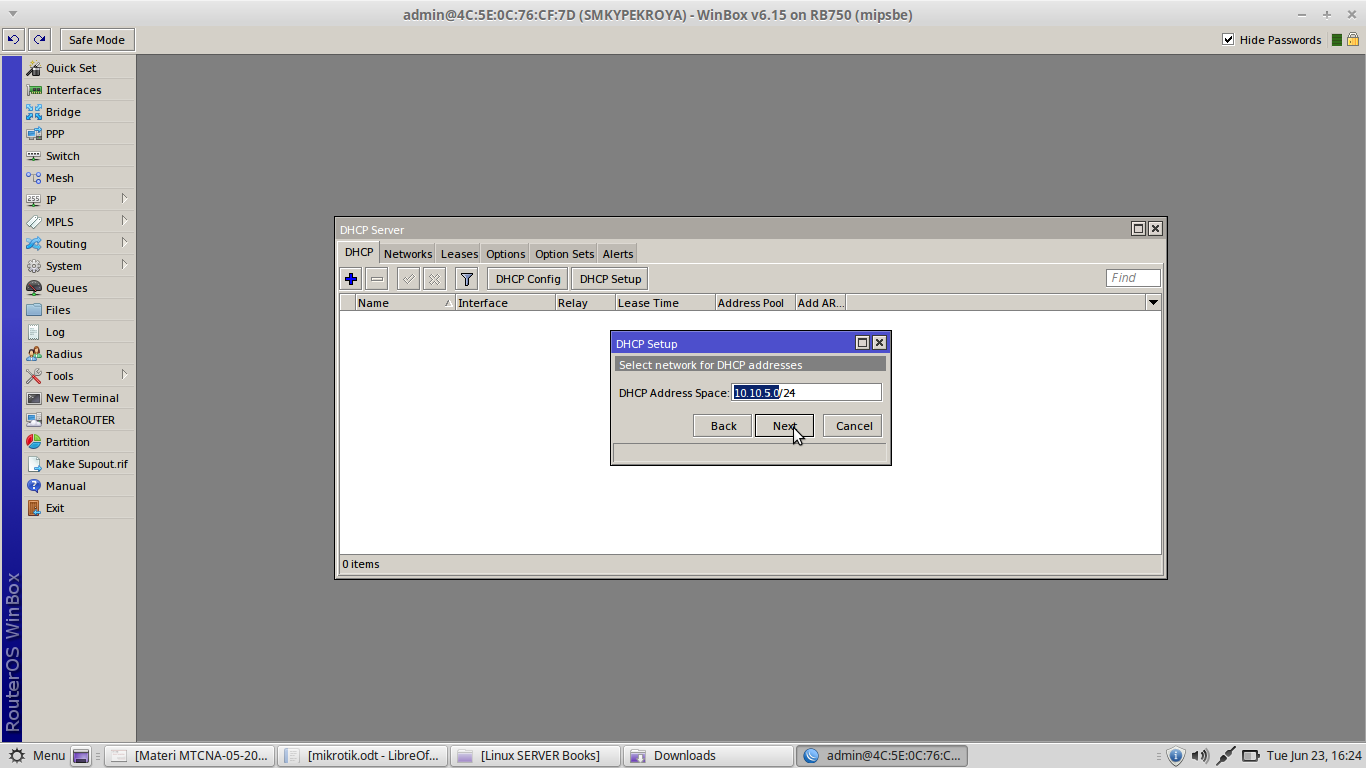
  13. Kemudian mengatur DHCP Server untuk Hotspot, Masuk menu IP=>DHCP Server
    Klik Next
    Klik Next
    Klik Next
    Klik Next
    Klik Next
    Klik Next
  14. Selanjutnya atur Hotspot, masuk menu IP=>Hotspot(Pilih Hotspot Setup)
    Klik Next
    Klik Next
    Klik Next
    Klik Next
    Klik Next
    Klik Next
    Klik Next
    Klik Next
     
     Alhamdulillah, Konfigurasi Mikrotik telah selesai, itu adalah pengalaman saya sendiri.

Sharing :
- Pada konfigurasi ini, saya menggunakan Bridge karena Bridge itu fungsinya menggabungkan Interfaces dalam satu tempat.
- Konfigurasi ether1 untuk internet disesuaikan dengan IP publik, jadi ada dua cara, pertama mengguanakan DHCP Client(DHCP), yang kedua dapat menggunakan IP static(jadi pada IP address ether1 di berikan IP)
- Untuk pemakaian DHCP CLient, biasanya secara otomatis Routesnya(Gateway) akan terisi. akan tetapi kita juga perlu memastikannya.
- Untuk konfigurasi IP ether1(WAN) atau internet secara static, harus mengatur routesnya(gateway diisi manual). Masuk menu IP=>Routes

     Semoga Postingan saya kali ini dapat memberikan pengetahuan bagi yang membaca, saya berpesan, dalam melakukan konfigurasi mikrotik, harus benar-benar teliti. Agar mendapatkan hasil yang diinginkan.

Terimakasih dan Semoga Bermanfaat

Friday, June 26, 2015

Teknik Komputer dan Jaringan

  Pengenalan Teknik Komputer dan Jaringan


     Teknik komputer dan jaringan merupakan ilmu berbasis teknologi informasi dan komunikasi terkait kemampuan algoritma dan pemrograman komputer, perakitan komputer, perakitan jaringan komputer, dan pengoperasian perangkat lunak dan internet.

     Komputer adalah alat yang dipakai untuk mengolah data menurut prosedur yang telah dirumuskan.

     Jaringan (Network) adalah sebuah sistem yang terdiri atas komputer-komputer
yang didesain untuk dapat berbagi sumber daya (printer, CPU), berkomunikasi (surel, pesan instan), dan dapat mengakses informasi(peramban web).

    Tujuan dari jaringan komputer adalah agar dapat mencapai tujuannya, setiap bagian dari jaringan komputer dapat meminta dan memberikan layanan (service).Pihak yang meminta/menerima layanan disebut klien (client) dan yang memberikan/mengirim layanan disebut peladen (server).Desain ini disebut dengan sistem client-server, dan digunakan pada hampir seluruh aplikasi jaringan komputer.

Baca lebih jelas ada disini :
http://id.wikipedia.org/wiki/Teknik_komputer_dan_jaringan
http://id.wikipedia.org/wiki/Komputer
http://id.wikipedia.org/wiki/Jaringan_komputer

Pengenalan Jaringan

    Jaringan komputer menurut bahasa populer dapat diartikan sebagai sekumpulan komputer maupun perangkat lain (printer, scanner, hub, dsb) yang saling terhubung satu sama lain melalui media perantara. Media perantara tersebut bisa berupa kabel maupun nirkabel (wireless).
Jaringan komputer sendiri merupakan salah satu bentuk komunikasi antar komputer layaknya yang dilakukan oleh manusia disaat berkomunikasi. Manfaat dari jaringan komputer sangatlah banyak, beberapa contohnya adalah dapat lebih menghemat biaya, lebih hemat dalam penggunaan sumber daya, serta dapat berbagi penggunaan internet.

Sejarah Jaringan

    Dahulu komunikasi yang melibatkan komputer masih dilakukan secara manual dengan manusia sebagai media komunikasinya yaitu dengan manusianya sendiri yang membawa instruksi-instruksi antar komputer.
Hingga akhirnya George Stibitz pada akhir tahun 1940-an sukses memanfaatkan sebuah mesin teletype untuk mengirimkan pesan instruksi dari komputernya ke komputer lain. Maju lagi hingga tahun 1964 dimana metode sistem Time Sharing System mulai gencar digarap.Kemudian di tahun 1969 UCLA (University of California at Los Angeles), SRI (Stanford Research Institute), University of California at Santa Barbara, dan University of Utah berhasil menerapkan jaringan komputer dan mulai berhubungan menggunakan jaringan ARPAnet. Jaringan komputer terus berkembang begitu cepat dari masa ke masa. Bahkan ada yang mengatakan bahwa perkembangan dunia jaringan komputer itu sama cepatnya seperti saat kita terjun bebas di udara.
Dan kini, jaringan komputer sudah menjadi bagian penting dalam kehidupan, penggunanya pun sudah mencapai ratusan juta pengguna dari berbagai kalangan dan usia. Setiap orang selalu menggunakan jaringan komputer tiap harinya. Lihat saja, saat ini siapa yang tidak mempunyai SmartPhone? Warnet dan hotspot-hotspot juga sudah bukan merupakan barang langka lagi.Segalanya menjadi mudah sekarang. Telepon, Internet, chatting, hingga video call pun sudah bukan hal mewah lagi. Semua ini tidak akan terjadi, jika tidak ada yang
namanya jaringan komputer.

Jenis-Jenis Jaringan yaitu :

Jaringan terdefinisi menjadi 3 jenis yaitu jaringan berdasarkan fungsi, jaringan berdasarkan
media transmisi, dan jaringan berdasarkan area.

Berdasarkan fungsi

Jaringan berdasarkan fungsinya dibedakan menjadi 2, yaitu :
- Client-Server
      -- Client-Server adalah jaringan komputer yang salah satu komputernya      berperan sebagai
server yang bertugas menyediakan layanan kepada komputer pengguna atau client.
      -- Layanan yang disediakan server dapat bermacam-macam, bisa berupa    web server, storage
  server,mail server, dll.
- Peer to Peer
      -- Peer to Peer adalah jaringan komputer dimana tiap komputer sama-sama dapat berperansebagai server maupun client. Jaringan Peer to Peer ini paling sering digunakan di dalam jaringan LAN.

Berdasarkan media transmisi yaitu sebagai berikut:

Jaringan berdasarkan media transmisi dibagi menjadi 2, yaitu :
- Wired Network (kabel)
Wired Network menggunakan media kabel sebagai penghantarnya. Kabel yang biasa digunakan adalah kabel UTP, Coaxial, ataupun Fiber Optik. Kelebihan utama dari Wired Network ini adalah kecepatan transmisi data yang jauh lebih cepat dibandingkan dengan Wireless Network.
- Wireless Network (nirkabel)
Wireless Network menggunakan media gelombang radio, Infra Red, atau bluetooth sebagai media penghantarnya. Salah satu penerapan Wireless Network adalah area internet gratisdengan menggunakan Wi-Fi atau biasa disebut Hotspot. Yang teranyar adalah penerapan hotspot sebagai RT/RW Net.

Berdasarkan area

 Jaringan komputer berdasarkan area dibagi menjadi 4, yaitu :
- LAN (Local Area Network)
Local Area Network adalah jaringan lokal yang biasanya diimplementasikan di lingkungan rumahan atau perkantoran bertujuan untuk berbagi data dan resource seperti printer dan scanner secara bersama.
- MAN (Metropolitan Area Network)
Secara teknis MAN tidak ada bedanya dengan LAN, hanya saja cakupan areanya yang lebih luas. MAN bisa mencakup daerah antar gedung, antar RT, hingga antar kota.
- WAN (Wide Area Network)
WAN juga sebenarnya tidak jauh berbeda dengan LAN dan MAN, tetapi WAN bisa  daerah antar negara hingga antar benua.
- Internet
Internet merupakan jaringan global yang paling luas dan dapat mencakup seluruh dunia,bahkan antar planet.

TCP/IP

     Apa itu TCP/IP ? TCP/IP atau Transmission Control Protocol and Internet Protocol adalah sebuah aturan standar yang digunakan untuk komunikasi antar berbagai jenis komputer yang terhubung dalam sebuah jaringan komputer. Aturan ini ditetapkan oleh Defense Advanced Research Projects Agency (DARPA) yang dikembangkan pada akhir tahun 1970-an. Kenapa harus ada aturan standar seperti ini ? Menurut pendapat saya, bila diibaratkan dalam dunia manusia, TCP/IP itu adalah sebuah bahasa internasional yang digunakan untuk berkomunikasi antar manusia. Misalnya saja ada orang Indonesia yang
bertemu dengan orang Jepang dan orang Rusia. Jika mereka bertiga bertemu tetapi berkomunikasi dengan bahasa mereka masing-masing tentunya mereka bertiga tidak akan mengerti satu sama lain bukan ? Oleh karena itu mereka bertiga harus berkomunikasi menggunakan bahasa Inggris atau bahasa Internasional seperti yang telah ditetapkan agar mereka bisa saling mengerti. Sama halnya dengan komputer. Komputer dibuat oleh berbagai macam vendor perangkat keras yang berbeda-beda di seluruh dunia. Komputer- komputer tersebut juga memiliki caranya sendiri-sendiri untuk saling berkomunikasi. Nah
disinilah protokol TCP/IP berperan sehingga komputer-komputer yang ada diseluruh dunia dapat berkomunikasi seperti saat ini. Di dunia Internet pun protokol TCP/IP selalu digunakan, sehingga protokol ini sangat terkenal.

Secara umum, komponen dari TCP/IP adalah sebagai berikut :
•IP address
IP address merupakan sebuah kombinasi unik yang dituliskan dalam angka desimal yang dibagi dalam empat segmen. Tiap-tiap segmen tersebut mewakili 8 bit dari alamat yang memiliki panjang 32 bit untuk keseluruhannya. Fungsi dari IP address sendiri merupakan identifikasi setiap host pada jaringan.
•Netmask
Netmask atau Subnet Mask berfungsi menunjukkan berapa pembagian panjang bit nework dengan bit host untuk mengetahui berapa jumlah host yang dapat terkoneksi didalam sebuah network. Misalnya untuk kategori alamat IP kelas C dengan netmask 255.255.255.0, maka penentuannya adalah 24 bit pertama adalah bit network dan 8 bit sisanya adalah bit host.
•Network Address
Sebuah host tidak pernah berdiri sendiri namun memerlukan host lain dan bergabungmembentuk sebuah Network. Alamat Network yang terbentuk inilah yang disebut sebagai Network Address. Network address didapat dengan membuat seluruh bit host menjadi 0. Misalnya ip address 192.168.1.1 dengan alamat IP kelas C, maka Network Addressnya adalah 192.168.1.0.
• Broadcast Address
Broadcast Address adalah alamat dimana agar semua host yang berada di dalam sebuah network dapat dikirimkan data secara simultan. Gunanya agar apabila ada sebuah host yang ingin mengirimkan data ke seluruh host yang ada di suatu jaringan tertentu, maka host tersebut tidak perlu membuat replika datagram sebanyak jumlah host tujuan karena hal secamam ini akan meningkatkan pemakaian bandwidth dan beban kerja host pengirim. Jadi host pengirim cukup mengirimkan data ke alamat broadcast saja maka secara otomatis seluruh host yang ada di satu network tersebut akan menerimanya. Broadcast Address didapat dengan membuat bit host menjadi 1 (kebalikan dari Network Address), jadi misalnya IP addressnya adalah 192.168.1.1, maka Broadcast Addressnya adalah 192.168.1.255.
•Gateway Address
Gateway adalah alamat IP yang menghubungkan sebuah jaringan dengan jaringan yang lain.Jadi apabila sebuah host ingin berkomunikasi dengan host lain dalam sebuah jaringan yang berbeda, maka host tersebut harus melewati Gateway Address terlebih dahulu untuk mencapai host yang satunya.
•Name server Address
Name server Address adalah IP milik sebuah server Domain Name Service (DNS) yang bertujuan untuk menerjemahkan sebuah domain menjadi IP address maupun sebaliknya.
Sampai sini saya harapkan setidaknya kalian sudah mulai sedikit mengerti dasar-dasar mengenai jaringan komputer. Dari sejarah jaringan, jenis-jenis jaringan seperti apa, perangkat-perangkat jaringan yang digunakan itu seperti apa, hingga TCP/IP. Walaupun begitu, materi dasar jaringan yang dibahas disini sangat sedikit sekali dan masih kurang lengkap, jadi saya sarankan bagi kalian untuk mencari bahan referensi buku lain yang membahas dasar-dasar jaringan secara lebih rinci dan lebih jelas.

Baca lebih jelas ada disini :
http://id.wikipedia.org/wiki/Jaringan_komputer
http://id.wikipedia.org/wiki/Internet_protocol_suite
http://id.wikipedia.org/wiki/Transmission_Control_Protocol

Terimakasih dan Semoga Bermanfaat

Wifi dan Hotspot

Asalamu'alaikum Wr. Wb

Pada artikel kali ini, saya akan menginformasikan antara penengertian Wifi dan Hotspot.

Wifi dan Hotspot

A. Pengertian Wifi

     Sebuah sistem mesin virtual menyediakan platform sistem yang lengkap yang mendukung pelaksanaan sebuah sistem operasi lengkap (OS). Ini biasanya meniru arsitektur yang ada, dan dibangun dengan tujuan baik menyediakan platform untuk menjalankan program di mana perangkat keras yang nyata tidak tersedia untuk digunakan (misalnya, melaksanakan pada platform dinyatakan usang), atau memiliki beberapa contoh dari mesin virtual yang mengarah ke lebih efisien penggunaan sumber daya komputasi, baik dalam hal konsumsi energi dan efektivitas biaya (dikenal sebagai virtualisasi hardware, kunci untuk lingkungan komputasi awan), atau keduanya.

    
Proses mesin virtual (juga, bahasa mesin virtual) dirancang untuk menjalankan sebuah program tunggal, yang berarti bahwa ia mendukung proses tunggal. Mesin virtual seperti biasanya erat cocok untuk satu atau lebih bahasa pemrograman dan dibangun dengan tujuan memberikan Program portabilitas dan fleksibilitas (antara lain). Karakteristik penting dari sebuah mesin virtual adalah bahwa perangkat lunak yang berjalan di dalam terbatas pada sumber daya dan abstraksi yang disediakan oleh mesin virtual-itu tidak bisa keluar dari lingkungan virtual.


    Untuk menyambung ke LAN Wi-Fi, komputer harus dilengkapi dengan antarmuka jaringan wireless controller. Kombinasi komputer dan pengontrol antarmuka disebut stasiun. Untuk semua stasiun yang berbagi saluran komunikasi frekuensi radio tunggal, transmisi pada saluran ini diterima oleh semua stasiun dalam jangkauan. Transmisi tidak dijamin akan disampaikan dan karena itu adalah mekanisme pengiriman terbaik-usaha. Sebuah gelombang pembawa digunakan untuk mengirimkan data. Data ini diselenggarakan dalam paket, disebut sebagai "frame Ethernet".

Akses Internet     Teknologi Wi-Fi dapat digunakan untuk menyediakan akses internet ke perangkat yang berada dalam jangkauan jaringan nirkabel yang terhubung ke Internet. Cakupan dari satu atau lebih yang saling berhubungan jalur akses (hotspot) dapat diperluas dari daerah kecil seperti beberapa kamar sebagai besar sebanyak kilometer persegi. Cakupan di daerah yang lebih besar mungkin memerlukan sekelompok jalur akses dengan cakupan yang tumpang tindih. Misalnya, outdoor publik Wi-Fi teknologi telah berhasil digunakan dalam jaringan mesh nirkabel di London, Inggris.


     Wi-Fi menyediakan layanan di rumah pribadi, bisnis, serta di ruang publik di hotspot Wi-Fi mengatur baik gratis-of-charge atau komersial, sering menggunakan portal halaman web captive untuk akses. Organisasi dan bisnis, seperti bandara, hotel, dan restoran, sering memberikan bebas menggunakan hotspot untuk menarik pelanggan. Penggemar atau kewenangan yang ingin memberikan layanan atau bahkan untuk mempromosikan bisnis di area tertentu kadang-kadang memberikan akses Wi-Fi gratis.


     Router yang menggabungkan modem digital subscriber line atau modem kabel dan titik akses Wi-Fi, sering didirikan di rumah dan bangunan lainnya, menyediakan akses Internet dan internetworking untuk semua perangkat yang terhubung ke mereka, nirkabel atau melalui kabel
.


B. Hotspot

    
    Sebuah hotspot adalah lokasi fisik yang menawarkan akses internet melalui jaringan area lokal nirkabel (WLAN) melalui penggunaan router yang terhubung ke link ke penyedia layanan Internet. Hotspot biasanya menggunakan teknologi Wi-Fi.

    Hotspot dapat ditemukan di toko-toko kopi dan berbagai instansi umum lainnya di banyak daerah perkotaan maju di seluruh dunia. Sebuah hotspot dibedakan dari titik akses nirkabel, yang merupakan perangkat keras yang digunakan untuk menyediakan layanan jaringan nirkabel


Sejarah Hotspot
    Akses publik jaringan area lokal nirkabel (LAN) pertama kali diusulkan oleh Henrik Sjödin pada konferensi NETWORLD + Interop di Moscone Center di San Francisco pada bulan Agustus 1993. Sjödin tidak menggunakan hotspot jangka tetapi disebut LAN nirkabel dapat diakses publik.


   Usaha komersial pertama untuk mencoba untuk membuat jaringan area lokal akses publik adalah perusahaan yang didirikan di Richardson, Texas dikenal sebagai PLANCOM (Public Local Area Network Communications). Para pendiri usaha itu, Mark Goode, Greg Jackson, dan Brett Stewart terlarut perusahaan pada tahun 1998, sementara Goode dan Jackson menciptakan MobileStar Networks. Perusahaan adalah salah satu yang pertama untuk menandatangani seperti lokasi akses publik sebagai Starbucks, American Airlines, dan Hilton Hotel. Perusahaan ini dijual ke Deutsche Telecom pada tahun 2001, yang kemudian diubah namanya dari perusahaan ke "T Mobile-Hotspot." Saat itulah istilah "hotspot" memasuki vernakular populer sebagai referensi untuk lokasi di mana LAN nirkabel dapat diakses publik tersedia.


Perbedaan antara Wifi dengan Hotspot

   Jadi, perbedaan antara Wifi dan Hotspot adalah WiFi itu jaringan untuk koneksi internet tanpa kabel (wireless) sedangkan Hotspot itu adalah titik akses Wifi. Keduanya tidak bisa dipisahkan, terkait satu sama lain.

 Terimakasih dan Semoga Bermanfaat

Thursday, June 25, 2015

Cara menghapus Blog yang permanen

Assalamu'alaikum Wr. Wb

Kali ini saya akan menginformasikan bagaimana cara menghapus blog permanen.

Cara menghapus blog yang permanen
  1. Login ke akun blogger
  2. pilih blog yang akan dihapus, kali ini saya akan menghapus blog yang berjudul selamat datang


  3. Cara delete blog dengan cepat dan mudah

    klik simbol arah panah bawah, kemudian klik setelan


  4. Kemudian pada sub menu sebelah kiri ilih "lainnya", hingga mcul tampilan seperti di bawah ini.
    Cara menghapus blog cepat dan mudah
     
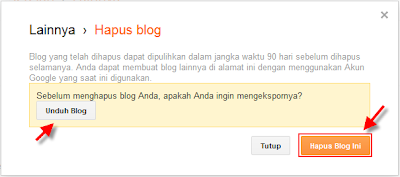
  5. Disisi sebelah kanan cari label dengan tulisan alat, kemudian pilih "hapus blog"

    Klik hapus blog ini

  6.  Akan muncul konfirmasi penghapusan blog, lalu pilih hapus blog.


    konfirmasi penghapusan blog


    Terimakasih dan Semoga Bermanfaat

VIRTUALISASI MECHINE

Assalamu'alaikum WR. Wb.

Pengertian Virtualisasi 

     Sebuah mesin virtual (VM) adalah implementasi perangkat lunak dari sebuah mesin (misalnya, komputer) yang mengeksekusi program-program seperti mesin fisik. Mesin virtual dipisahkan menjadi dua kelas utama, didasarkan pada penggunaan dan tingkat korespondensi untuk setiap mesin nyata.

     Sebuah sistem mesin virtual menyediakan platform sistem yang lengkap yang mendukung pelaksanaan sebuah sistem operasi lengkap (OS). Ini biasanya meniru arsitektur yang ada, dan dibangun dengan tujuan baik menyediakan platform untuk menjalankan program di mana perangkat keras yang nyata tidak tersedia untuk digunakan (misalnya, melaksanakan pada platform dinyatakan usang), atau memiliki beberapa contoh dari mesin virtual yang mengarah ke lebih efisien penggunaan sumber daya komputasi, baik dalam hal konsumsi energi dan efektivitas biaya (dikenal sebagai virtualisasi hardware, kunci untuk lingkungan komputasi awan), atau keduanya.

    
Proses mesin virtual (juga, bahasa mesin virtual) dirancang untuk menjalankan sebuah program tunggal, yang berarti bahwa ia mendukung proses tunggal. Mesin virtual seperti biasanya erat cocok untuk satu atau lebih bahasa pemrograman dan dibangun dengan tujuan memberikan Program portabilitas dan fleksibilitas (antara lain). Karakteristik penting dari sebuah mesin virtual adalah bahwa perangkat lunak yang berjalan di dalam terbatas pada sumber daya dan abstraksi yang disediakan oleh mesin virtual-itu tidak bisa keluar dari lingkungan virtual.


 Terimakasih dan Semoga Bermanfaat

Installasi PROXMOX

Assalamu'alaikum Wr. Wb

Metode Installasi PROXMOX
 
Sama seperti sistem operasi lainnya menginstall proxmox ada beberapa metodenya adalah sebagai berikut:

a. Menggunakan CD Installer
  Cara ini merupakan sudah umum digunakan dan cara yang dulu.

b. Menggunakan LIVE USB
Cara ini memiliki cara kerja yang sama dengan menggunakan CD installer hanya berbeda pada media yang digunakan adalah USB flash. Metode ini sangat bermanfaat apabila suatu komputer tidak memiliki perangkat CD/DVD ROM.


Installasi

      Setelah mempelajari mengenai pengenalan Proxmox tahap selanjutnya adalah melakukan proses instalasi Proxmox untuk dapat digunakan sebagai OS virtualisasi. Perlu diketahui bahwa Proxmox bersifat Bare-Metal OS sehingga sistem antarmuka yang digunakan akan berupa Text Mode dan sebagian konfigurasi yang dilakukan melalui sistem remote. Berikut adalah langkah-langkah yang dijalankan untuk proses instalasi Proxmox.

a. Download Proxmox VE di http://www.proxmox.com/download/proxmox
b. Burning kedalam CD atau menggunakan Live USB.
c. Booting komputer menggunakan CD yang sudah diburn atau jika tidak boot
komputer menggunakan USB.
d. Pada langkah pertama akan muncul halaman awal instalasi, kemudian tekan
ENTER.

    Selanjutnya akan muncul tampilan seperti dibawah ini


 e. Langkah selanjutnya pilih I Agree pada bagian lisensi. Proxmox ini dirilis dalam lisensi GPL sehingga bisa digunakan secara bebas (free).


f. Setelah menyetujui lisensi langkah berikutnya adalah memilih hardisk yang akan digunakan untuk sistem Proxmox. Perlu diketahui bahwa Proxmox akan memformat seluruh isi hardisk dan mengisinya dengan sistem. Jadi hendaknya
backup terlebih dahulu bila sebelumnya hardisk tersebut berisi data-data penting.


g. Berikutnya adalah mengatur Location and Time selection yaitu menentukan lokasi dan zona waktu sistem Proxmox VE. Isikan pada tab Country dengan Indonesia.

h. Sama seperti sistem operasi Linux lainnya Proxmox juga mewajibkan untuk
penggunanya menetapkan password. Secara default sistem Proxmox memiliki user root. Kemudian isikan E-mail, hal ini digunakan untuk monitoring, sehingga segala bentuk informasi akan dikirimkan ke e-mail tersebut.


i. Karena Proxmox dalam konfigurasinya kebanyakan menggunakan web based maka dalam hal ini wajib diatur IP untuk keperluan remote menggunakan web.


Setelah langkah-langkah yang telah dilakukan tadi maka proses instalasi pun dapat berjalan. Tunggu sekitar kurang lebih 30 menit sampai proses install selesai.

Apabila proses instalasi selesai kemudian sistem akan meminta untuk reboot.

AKSES WEB PROXMOX

      Remotelah dari komputer client melalui browser menggunakan IP yang telah diatur sebelumnya. Dalam kasus ini menggunakan IP 192.168.42.2. Di awal akan muncul halaman login User Name dan Password. Isikan User Name dengan root kemudian Password sesuai apa yang telah diisikan pada saat langkah instalasi.


 Setelah itu akan masuk ke halaman tampilan awal untuk konfigurasi Proxmox.


MENU PROXMOX

      Ada banyak menu di Proxmox yaitu berada pada Datacenter. Alangkah baiknya sebelum kita melakukan konfigurasi Proxmox terlebih dahulu memahami fungsi dari masing- masing menu, antara lain :
a. Search : menu ini digunakan sebagai tempat pencarian baik pencarian node maupun storage
b. Summary : Menu ini menampilkan node-node yang aktif atau tergabung pada
cluster.
c. Storage : berisi inforamasi storage yang digunakan atau untuk membuat/edit/remove storage. Bermacam-macam tipe storage yang dapat digunakan mulai dari directori lokal, LVM, NFS, ISCSI, dan RBD.
d. Backup : membuat/edit/remove file image yang akan dibackup.
e. Users : membuat/edit/remove user yang akan digunakan digunakan Administrator, PVE Admin, dan lain-lain tergantung dengan hak yang diberikan sesuai dengan Roles.
f. Groups : membuat/edit/remove pengelompokkan user yang digunakan.
g. Pools : umumnya digunakan untuk keperluan pengelompokkan VM yang akan
dibuat.
Misalnya VM Database, VM Web, VM Windows dan VM Linux dan lain-
lain. Tujuannya adalah mempermudah sysadmin dalam mengelola VM.
h. Permissions : mempunyai fungsi sebagai pengelola hak akses untuk setiap user yang ada.
i. Roles : berisi daftar informasi hak akses yang dapat diberikan pada user.
j. Authentication : inforamasi mengenai protokol yang digunakan untuk authentikasi terhadap sistem Proxmox. Kita bisa menggunakan user yang ada pada AD atau LDAP untuk digunakan sebagai autentikasi pada Proxmox.
k. HA (High Avaliablity) : digunakan untuk keperluan High Avaliablity.


      Alhamdulillah, Selesai dulu untuk postingan saya tentang Instalasi ProxMox

semoga anda dapat mengambil manfaatnya.

Terimakasih dan Semoga Bermanfaat


Prinsip Dasar Akuntansi (macam-macam bidang akuntansi)

 Macam-macam bidang akuntansi seperti berikut 1. Akuntan Publik               Pemeriksaan laporan keuangan (auditing) adalah bidang pekerjaa...